Assalamu'alikum Wr.Wb
Hari ini Saya ingin berbagi kepada teman-teman tentang membackup Owncloud Menggunakan CronJob.
A. Pengertian
Backup adalah proses membuat data cadangan dengan cara menyalin atau
membuat arsip data komputer sehingga data tersebut dapat digunakan
kembali apabila terjadi kerusakan atau kehilangan.
B. Latar Belakang
Membackup data supaya otomatis dan tidak perlu lagi membackup nya secara manual.
C. Tujuan
Membackup data secara otomatis dan menghindari kelupaan dalam membackup data.
D. Alat dan Bahan
1. Owncloud (installed)
2. Koneksi internet
3. Cron
E. Jangka Waktu
Sekitar 10 menit untuk memback up data nya
F. Langkah Kerja
1. Masuk sebagai superuser, lalu pindah ke direktori www, dengan perintah # cd /var/www/.
2. Lalu buat direktori baru dengan nama backup # mkdir backup di derektori "cd /var/www" setelah itu beri hak milik # chown www-data:www-data -R backup/
3. Kemudian ketikan perintah # nano backupowncloud.sh. Kemudian tulis perintah seperti gambar dibawah.
4. Lalu buat pengaturan waktu nya di pada cron # crontab -e , pilih nano agar lebih mudah. Tuliskan seperti ini 14 14 * * * bash /var/www/backupowncloud.sh
Ket :
5. Kemudian pindah ke direktori backup # cd /var/www/backup dan lihat apakah sudah ada backupan atau belum.
G. Kesimpulan
Data di owncloud saya sudah berhasil terbackup.
H. Referensi
https://id.wikipedia.org/wiki/Backup
Cukup sekian dan Mhon maaf jika ada salah.
Wassalamu'alikum Wr.Wb
Assalamu'alaikum Wr.Wb
Hari ini saya akan berbagi kepada teman-teman tentang Installasi Web Mail Debian Server.
A. Pengertian
Mail Transfer Agent (MTA) atau lebih dikenal dengan mail server merupakan salah satu komponen penting pada server Internet.
Memilih berbagai MTA sangat sulit, karena setiap orang memiliki
kebutuhan dan pertimbangan yang berbeda. Sangat perlu dipahami
pertimbangan dan kebiasaan sistem administrator dalam menggunakan jenis
MTA-nya, karena e-mail merupakan
suatu layanan yang sangat penting pada server Internet. Membangun
server mail biasanya dilakukan dengan pertimbangan yang lebih teliti
ketimbang server web sebab setiap situs harus mendaftarkan mail
exchanger yang digunakannya pada DNS global.
Squirrelmail adalah salah satu aplikasi web
yang sudah terpasang di CPanel untuk keperluan membaca email. Adalah
aplikasi webmail yang mendukung protokol IMAP dan SMTP dan menampilkan
halaman dalam format HTML tanpa membutuhkan javascript, sehingga bisa
dengan mudah diakses menggunakan browser apapun dan sangat ringan.
B. Latar Belakang
Hal yang melatarbelakangi kegiatan saya adalah salah satu kegiatan dari konfiguarasi web server.
C. Tujuan
Konfigurasi web server
D. Alat dan Bahan
1. Server/PC
2. Laptop untuk meremote
3. Sever yang sudah terinstall DNS
E. Jangka Waktu
Waktu yang dibutuhkan 30-40 menit.
F. Langkah Kerja
1. Masuk melalui ssh dengan perintah $ ssh username@ipserver
2. Lalu ketikan perintah # apt-get install postfix courier-pop courier-imap
3. Kemudian muncul seperti gambar dibawah ini silahkan tekan enter untuk ok
4. Kemudian akan muncul pilihan seperti gambar dibawah ini silahkan anda pilih “Internet site” lalu tekan tab pilih ok
5. Lalu muncul kotak seperti gambar dibawah ini silahkan anda masukan
domain yang sudah di konfigurasikan di dns server tadi yaitu
mail.dimasoki.net pilih ok.
6. Tunggu proses installasi, kemudian akan muncul seperti gambar dibawah ini silahkan anda pilih yes tekan enter
7. Tunggu proses selesai, kemudian anda langsung konfigurasi
postfix mail server
8. Ketikan perintah # maildirmake /etc/skel/Maildir
9. Kemudian anda edit file main.cf dengan pertintah #nano /etc/postfix/main.cf . Tambahkan baris berikut ke bagian paling akhir dari file konfigurasi
home_mailbox = Maildir/
10. Lalu masukan perintah #dpkg-reconfigure postfix
11. Seperti langkah installasi tadi ini hanyalah langkah untuk re-install,tetapi
dengan konfigurasi yang diubah oleh konfigurasi kita , seperti gambar dibawah ini silahkan tekan enter untuk ok
12. Lalu anda diminta memasukan postmaster silahkan anda kosongkan saja lalu tekan tab pilih ok tekan enter
13. Kemudian akan muncul seperti kotak dibawah untuk alamat - alamat penerima email , tidak perlu ditambahkan apapun default saja.
14. Kemudian muncul “Force synchronous updates on mail queue “ silahkan takan tab pilih No.
15. Setelah itu muncul “local network” silahkan tambahkan “0.0.0.0/0”
16. Lalu setelah itu muncul pertanyaan “use procmail for local delivery ?” silahkan pilih No.
17. Lalu muncul “mailbox size limit” 0 saja secara default tekan tab pilih ok tekan enter
18. Setelah itu muncul lagi “local address extension character” silahkan tekan tab lalu ok
19. Lalu muncul piilhan internet protocol silahkan anda pilih IPV4 pilih ok
20. Lalu setelah install mailserver yaitu postfix , cuirier-pop, courier-imap silahkan anda restart
semua service tersebut dengan perintah
#service postfix restart
#service courier-pop restart
#service courier-imap restart
#service bind9 restart
21. Setelah installasi dan konfigurasi mail server selesai silahkan anda menambahkan user
baru dengan perintah #adduser namauser
22. Pada web mail kali ini kita akan menggunakan squirrelmail
#apt-get install squirrelmail
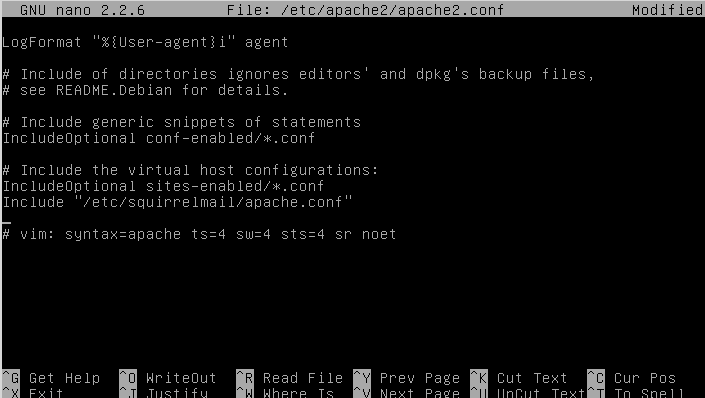
23. Kemudian untuk konfigurasi ketikan perintah # nano/etc/apache2/apache2.conf
tambahkan baris Include /etc/squirrelmail/apache.conf
24. Kemudian direstart dengan perintah # service apache2 restart
25. Kemudian buka lewat browser dengan ketikan ipserver
G. Kesimpulan
Mail Server adalah sebuah aplikasi yang menerima e-mail dari pengguna lokal (dari domain yang sama) maupun pengirim remote dari jaringan lain (internet).
H. Referensi
https://id.wikipedia.org/wiki/Mail_transfer_agent
http://salbeladwi.blogspot.co.id/2017/02/how-to-install-mail-server-in-debian_8.html
Cukup sekian dan Terimakasih.
Wassalamu'alikum Wr.Wb
Assalamu'alikum Wr.Wb
A. Latar Belakang
Biasanya saat mengganti password dengan mengubahnya lewat form change
password ( Menu>Preferences>About Me ) password terminal tidak
akan terganti secara otomatis, maka dari itu saya menyarankan apabila
kalian mengganti password untuk login sistem sebaiknya password untuk
terminal di ganti juga.
B. Tujuan
Agar kita dapat membedakan atau menyamakan password untuk terminal ataupun sistem.
C. Jangka Waktu
Waktu sekitar 4-5 menit.
F. Langkah Kerja
1. Buka terminal, Coba masuk dengan perintah su dan masukan.
2. Lalu ketikan perintah # passwd root, lalu kalian diminta untuk memasukan password baru, lalu diminta memasukan sekali lagi.
3. Kemudian exit dan masukkan perintah su dan masukkan password yang baru.
G. Kesimpulan
Dengan menggati password terminal, terminal kita lebih aman karena password sistem dan terminal dapat dibuat berbeda.
H. Referensi
http://iblogger.web.id/post/mengubah-password-root-super-user/129/webq/
Cukup sekian dan semoga bermanfaat.
Wassalamu'alikum Wr.Wb
Assalamu'alaikum Wr.Wb
Saya akan menjelaskan bagaimana cara install calculator ip
A. Pengertian
Ipcalc adalah software buatan Krischan Jodies <
http://jodies.de/ipcalc > , sejak tahun 2000. Ipcalc berfungsi untuk
menghitung IP Address secara otomatis dan software ini di tulis atau di
buat menggunakan bahasa pemrogramman perl.
B. Latar Belakang
Untuk memudahkan kita menghitung IP Address, sebelum menginstall aplikasi ini di sarankan untuk subnetting manual.
C. Tujuan
Memudahkan kita dalam meghitung IP Address meringankan pekerjaan kita.
D. Alat dan Bahan
- Laptop/Pc OS Linux mint
- Koneksi Internet
E. Jangka Waktu
kurang lebih 10 menit
F. Langkah Kerja
terminalnya dan masuk sebagai superuser.
install terlebih dahulu aplikasinya." apt-get install gip "
lalu kita cek ketikkan ip kita
G. Kesimpulan
Dengan IPCalc kita di mudahkan untuk subnetting atau menghitung IP, khusunya pada saat saat genting dan otak susah berfikir.
H. Referensi
https://abdulmutalip.blogspot.co.id/2017/03/auto-menghitung-ip-address-di-linux-mint.html
demikian dari saya kurang lebihnya mohon maaf
Wassalamulaikum Wr.Wb
Assalamu'alikum Wr.Wb
Saya ingin berbagi tentang Installasi W3School.
A. Pengertian
W3Schools adalah situs web developer informasi, dengan
tutorial dan referensi yang berkaitan dengan topik pengembangan web
seperti HTML, CSS, JavaScript, PHP, SQL, dan JQuery. Situs ini mendapatkan namanya dari singkatan untuk World Wide Web; W3
adalah numeronym dari WWW. W3Schools tidak berafiliasi dengan W3C.
B. Latar Belakang
Sebagai kegiatan lanjutan dari prakerin
C. Tujuan
Agar para pembaca dapat mengerti tentang w3school
D. Alat dan Bahan
1. Koneksi internet
2. File w3school
3. Sudah terinstall lamp
E. Jangka Waktu
Waktu yang dibutuhkan 15 menit.
F. Langkah Kerja
1. Masuk ke dalam root dengan perintah su
kemudian masuk kedirektori tempat file w3schools berada dengan perintah # cd
Lalu copy file w3schools tsb kedalama direktori /var/www/html dengan perintah # cp nama file /var/www/html/
Kemudian kalian pindah ke direktori /var/www/html/ # cd /var/www/html/

kemudian kita ekstrak dahulu file nya
kemudian kita berikan hak miliknya
Kemudian kalian turun satu direktori dengan perintah # cd ..
lalu buat direktori baru
kemudian kita berikan hak akses dan hak miliknya
kita buat dulu databasenya di phpmyadmin
Bukalah browser kalian, lalu tuliskan localhost/w3schools , inilah tampilan awal dari w3schools
G. Kesimpulan
W3Schools adalah situs web developer informasi, dengan
tutorial dan referensi yang berkaitan dengan topik pengembangan web
seperti HTML, CSS, JavaScript, PHP, SQL, dan JQuery.
H. Referensi
https://id.wikipedia.org/wiki/W3Schools
Cukup sekian dan Terimakasih. Semoga bermanfaat.
Wassalamu'alikum Wr.Wb