Welcome to our website !

Arumsari

Prakerin BLC Telkom

Assalamu'alikum Wr.Wb

Hari ini saya ingin berbagi kepada teman-teman tentang Backup


A. Pengertian

APTonCD adalah alat yang dapat membuat cadangan paket perangkat lunak ( deb file) download melalui Advanced Packaging Tool (APT) atau bakat , menciptakan sebuah repositori yang dapat digunakan untuk menginstal paket-paket di komputer lain tanpa akses Internet. APTonCD mengumpulkan paket dikumpulkan menjadi satu image ISO . Sebuah pihak ketiga authoring cakram optik alat kemudian dapat menulis image ISO ke disk.

B. Latar Belakang

Karena jika saat kita mengisntall ulang sebuah komputer maka saat kita ingin menginstall sebuah software akan membutuhkan koneksi keinternet . Dengan menggunakan APTonCD kita tak perlu menginstall software dengan menggunakan koneksi internet. 

C. Tujuan

Untuk membackup beberapa software pada Laptop/Pc.

D. Alat dan Bahan

1. Laptop/Pc
2. Koneksi Internet

E. Jangka Waktu

Waktu yang dibutuhkan sekitar 10-15 menit.

F. Langkah Kerja

1. Kita buka terminal dan kemudian install aptoncd dengan cara "apt-get install aptncd".


2. Selanjutnya setelah install buka aptoncd dengan memasukan perintah "aptoncd" di terminal.
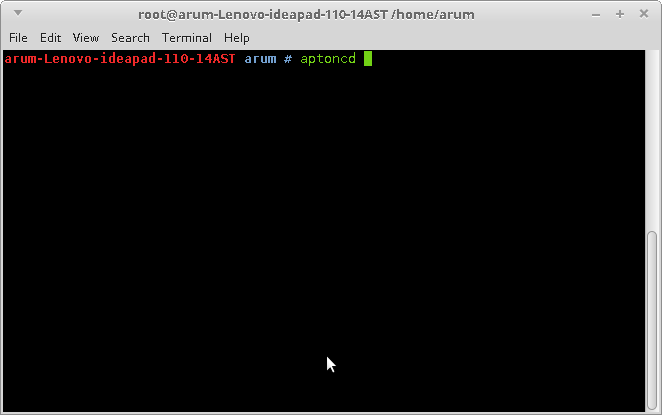

3. maka akan muncul tampilan seperti dibawah ini. Kemudian pilih "create".


4. Kemudian pilih software apa saja yang mau di backup. Setelah memilih software yang ingin dibackup klik "Burn.."


5. Kemyudian akan muncul tampilamn seperti dibawah ini dan Pilih "1 DVD" lalu Destination nya adalah letak penyimpanan software yang kita backup, dan nantinya outputnya berupa file ".iso".  Setelah Klik Apply.


6. Kemudian tunggu proses sampai selesai.


7. Jika sudah buka destinasi untuk outputnya tadi disitu ada file *.iso dan nama nya sesuai dengan yang di atas, maka kita berhasil membackup software pada laptop kita, selanjutnya burn ke DVD untuk menjadi repository offline.

 
G. Kesimpulan

Dengan menggunakan APTonCD akan memudahkan kita untuk menginstall software yang dibutuhkan secara offline
 

H. Referensi

https://en.wikipedia.org/wiki/APTonCD


Cukup sekian dan Terimakasih

Wassalamu'alikum Wr.Wb
Assalamu'alikum Wr.Wb

Hari ini Saya akan berbagi tentang Port Security Di Cisco Packet Tracer.


A. Pengertian

 Port Security adalah sebuah trafik kontrol yang bekerja di layer 2 data link. berfungsi untuk mendaftarkan dan membatasi perangkat end devices mana saja yang dapat terkoneksi pada suatu port di switch tersebut.

B. Latar Belakang

Ingin berbagi kepada teman-teman yang berminat mendalami cisco packet tracer.

C. Tujuan

Agar teman semua bisa dan tau caranya membuat port security di cisco

D. Alat dan Bahan

1. Laptop /PC
2. Aplikasi Cisco Packet Tracer

E. Jangka Wkatu

Waktu yang dibutuhkan sekitar 10-15 menit.

F. Langkah Kerja

1. .Silahkan anda buka  aplikasi cisconya terlebih dahulu , kemudian silahkan buat rancangan topologi sederhanannya.


2. Kemudian silahkan double switchnya lalu lakukan konfiguration switch, seperti gambar berikut.


3. Untuk mengetahui port security, silahkan tuliskan perintah "show port-security" lalu akan muncul seperti gambar berikut.


 Ada 3 violation:
1.protect = data yg dikirim melalui port tsb dibiarkan tdk terkirim
2. restrict = seperti protect namun mengirimkan notifikasi dgn snmp
3.shutdown = port akan dishutdown secara otomatis, utk mengembalikannya
maka harus di no shut dengan console switch atau telnet.
Sticky artinya bahwa MAC address yang pertama kali lewat switch maka itulah
yang digunakan. Jika bukan MAC address tsb yang tersambung ke port yang diset
port-security maka akan diproses tergantung violation yang diset.

G. Kesimpulan

Jadi Port security untuk mendaftarkan dan membatasi perangkat mana saja yang dapat terkoneksi pada suatu port di switch tersebut.

H. Referensi

https://en.wikipedia.org/wiki/Port_security

Cukup sekian dan Mohon maaf jika ada salah kata.

Wassalamu'alikum Wr.Wb
Assalamualaikum Wr.Wb

Saya akan berbagi sedikit ilmu tentang auto shutdown 
di mikrotik


A. PENGERTIAN
MikroTik RouterOS merupakan sistem operasi yang diperuntukkan sebagai network router. MikroTik routerOS sendiri adalah sistem operasi dan perangkat lunak yang dapat digunakan untuk menjadikan komputer biasa menjadi router network yang handal, mencakup berbagai fitur yang dibuat untuk ip network dan jaringan wireless. Fitur-fitur tersebut diantaranya: Firewall & Nat, Routing, Hotspot, Point to Point Tunneling Protocol, DNS server, DHCP server, Hotspot, dan masih banyak lagi fitur lainnya. MikroTik routerOS merupakan sistem operasi Linux base yang diperuntukkan sebagai network router. Didesain untuk memberikan kemudahan bagi penggunanya. Administrasinya bisa dilakukan melalui Windows Application (WinBox). Selain itu instalasi dapat dilakukan pada Standard komputer PC (Personal Computer). PC yang akan dijadikan router mikrotik pun tidak memerlukan resource yang cukup besar untuk penggunaan standard, misalnya hanya sebagai gateway. Untuk keperluan beban yang besar (network yang kompleks, routing yang rumit) disarankan untuk mempertimbangkan pemilihan sumber daya PC yang memadai.
B. LATAR BELAKANG

Agar tidak repot saat mematikan mikrotik

C. MAKSUD DAN TUJUAN

Membuat auto shutdown pada mikrotik 


D. ALAT DAN BAHAN
 1. Laptop
 2. Mikrotik

E. JANGKA WAKTU
Jangka waktu saya dalam setting auto shutdown mikrotik ini hanya 5 menit

F. LANGKAH KERJA
1. Pertama kita buka winbox ,kemudian login ke Mikrotik kita ,setelah login kita buka menu System --> Scripts.
 
2. lalu kita klik tambah (+) ,kemudian masukkan nama scripts nya dan masukkan script ini " system shutdown " di Source lalu kita " apply " terus " ok 
 "
3. Selanjutnya kita buka menu System --> Scheduler ,lalu tambahkan scheduler baru dengan klik icon tambah (+)
  - isikan nama schedule
  - lalu isikan tanggal di start date untuk memulai script yang kita setting dan isikan jam di start time untuk memulai script sesuai jam yang kita setting
  - isikan juga selang waktu scripts di interval
  - Kemudian kita masukkan scripts yang telah kita buat di On Event
 G. KESIMPULAN
Dengan kita setting auto shutdown di mikrotik ini kita dapat menjadwalkan mikrotik kita dapat mati secara otomatis

Demikian dari saya kurang lebihnya mohon maaf

Wassalamualaikum Wr.Wb
Assalamualaikum wr.wb


A.Pengertian

 Kepribadian adalah keseluruhan cara seorang individu bereaksi dan berinteraksi dengan individu lain.Kepribadian paling sering dideskripsikan dalam istilah sifat yang bisa diukur yang ditunjukkan oleh seseorang.

Karakter atau watak adalah sifat batin yang memengaruhi segenap pikiran, perilaku, budi pekerti, dan tabiat yang dimiliki manusia atau makhluk hidup lainnya.
B.Latar belakang

 Kepribadian serta karakter itu melatarbelakangi seseorang dalam sehari - hari.


C.Tujuan

 Berbagi informasi kepada sobat semua mengenai kepribadian dan karakter.


D.Pembahasan

  Kepribadian adalah keseluruhan cara seorang individu bereaksi dan berinteraksi dengan individu lain.Kepribadian paling sering dideskripsikan dalam istilah sifat yang bisa diukur yang ditunjukkan oleh seseorang.

~Faktor penentu kepribadian :
1.Faktor keturunan
2.Faktor lingkungan

~Sifat - sifat Kepribadian :
penelitian awal mengenai struktur kepribadian berkisar di seputar upaya untuk mengidentifikasikan dan menamai karakteristik permanen yang menjelaskan perilaku individu seseorang. Karakteristik yang umumnya melekat dalam diri seorang individu adalah malu, agresif, patuh, malas, ambisius, setia, dan takut.Karakteristik-karakteristik tersebut jika ditunjukkan dalam berbagai situasi, disebut sifat-sifat kepribadian. Sifat kepribadian menjadi suatu hal yang mendapat perhatian cukup besar karena para peneliti telah lama meyakini bahwa sifat-sifat kepribadian dapat membantu proses seleksi karyawan, menyesuaikan bidang pekerjaan dengan individu, dan memandu keputusan pengembangan karier.


    Karakter atau watak adalah sifat batin yang memengaruhi segenap pikiran, perilaku, budi pekerti, dan tabiat yang dimiliki manusia atau makhluk hidup lainnya.

~Jenis : 

Berikut ini beberapa karakter yang biasa ditemui dalam kehidupan:
  • Pemarah
  • Penyabar
  • Ceria
  • Pemaaf
  • Tidak percaya diri
  • Bijaksana
  • Pendiam
  • Pendendam
  • Pengkhianat
  • Penyayang
  • Penakut
  • Pembenci
  • Pemalas
  • Rajin
  • Sombong
  • Cuek
  • Penghina
  • Munafik
  • Jujur
  • Licik
  • Egois
  • Iri
  • Tamak
  • Setia
  • Buas
  • Jinak
  • Eksentrik
  • Hemat
  • Boros
  • Pelit


E.Kesimpulan

 Jadi karakter serta kepribadian itu mempengaruhi setiap seseorang , serta karakter dan kepribadian setiap manusia itu berbeda - beda.

F.Referensi
https://id.wikipedia.org/wiki/Karakter
https://id.wikipedia.org/wiki/Kepribadian#Sifat-sifat_kepribadian


Sekain postingan saya semoga bermanfaat ya..


Wassalamualaikum wr.wb
Assalamu'alikum Wr.Wb

A.Pengertian

Webmin adalah alat konfigurasi sistem berbasis web untuk sistem seperti Unix, meskipun versi terbaru juga dapat diinstal dan dijalankan pada Windows. Dengan itu, mungkin untuk mengkonfigurasi internal sistem operasi, seperti user, kuota disk, jasa atau file konfigurasi, serta memodifikasi dan mengontrol open source aplikasi, seperti Apache HTTP Server , PHP atau MySQL .

B. Latar Belakang

Merupakan kegiatan lanjutan dari konfigurasi server

C. Tujuan

Sebagai kegiatan lanjutan dari konfigurasi server

D. Alat dan Bahan

1. Server
2. Laptop untuk meremote
3. Koneksi internet
4. File webmin


E. Jangka Waktu

Waktu yang dibutuhkan sekitar 20 menit.

F. Langkah Kerja

1. Pertama kita masukkan "su" dan "masukkan password".


2. Kemudian masuk direktori yang menyimpan file webmin dengan cara "cd Downloads/" dan lihat "ls".


3. Kemudian copy ke server dengan cara "scp file webmin username@ip server: direktori


4. Kemudian masuk ke server dengan ssh.


5. Kemudian masuk ke direktori yang untuk meng-copy tadi dan kemudian ls


6. Kemudian ketikan perintah # dpkg --install webmin 1.831 all.deb


7.  Jika ada kesalahan dalam penginstallan silahkan lakukan perintah dibawah ini.


8.  Jika masih ada kesalahan dalam penginstallan silahkan lakukan perintah dibawah ini


9. Apabila sudah ada tulisan seperti digambar, maka instalasi sudah berhasil.


10. Bukalah browser kalian, kemudian ketikan https://ipserver:10000 , kemudian akan muncul tampilan seperti ini


11. Halaman login, isikan username dan password server


12. Tampilan awalnya seperti ini


G. Kesimpulan

Webmin adalah alat konfigurasi sistem berbasis web untuk sistem seperti Unix, meskipun versi terbaru juga dapat diinstal dan dijalankan pada Windows
 

H. Referensi

https://en.wikipedia.org/wiki/Webmin


Cukup sekian dan mohon maaf jika ada salah.

Wassalamu'alikum Wr.Wb


Cukup sekian dan Terimakasih.

Wassalamu'alikum Wr.Wb
Assalamu'alikum Wr.Wb

Hari ini saya akan membagi kepada teman-teman tentang Installasi Ubuntu Server.


A. Pengertian

Ubuntu merupakan salah satu distribusi Linux yang berbasiskan Debian dan didistribusikan sebagai perangkat lunak bebas. Ubuntu dirancang untuk kepentingan penggunaan pribadi, namun versi server Ubuntu juga tersedia, dan telah dipakai secara luas.

B. Latar Belakang

Hal yang melatarbelakangi kegiatan saya kali ini adalah saya ingin mencoba instalasi server dengan OS yang berbeda dengan sebelumnya.


C. Tujuan

Maksud saya adalah ingin mencoba instalasi OS yang berbeda dan tujuan saya adalah membangun server menggunakan Ubuntu Server.
D. Alat dan Bahan

1. Server (proxmox installed)
2. Koneksi internet
3. OS Linux (Ubuntu Server)

E. Jangka Waktu

Waktu yang Saya butuhkan sekitar 30 menit.

F. Langkah Kerja

1. Terlihat menu awal instalasi seperti gambar dibawah. Pilih English untuk bahasa menu instalasi


2. Setelah itu pilih Install Ubuntu Server untuk memulai instalasi


3. Muncul tampilan untuk pemilihan bahasa selama proses instalasi, pilih saja English kemudian tekan enter


4. Setelah itu akan muncul tampilan untuk pemilihan lokasi, pilih Other kemudian pilih Asia, lalu terakhir pilih Indonesia


5. Tahap berikutnya adalah memilih pengaturan format lokal. Untuk defaultnya  United States


6. Muncul pertanyaan untuk mendeteksi layout keyboard secara otomatis, disini pilih no karena kita akan memilihnya secara manual pada tahapan berikutnya


7. Pada bagian ini kita akan memilih layout keyboard secara manual. Pilih English (US) lalu English (US) lagi


8. Kemudian akan muncul sebuah proses dimana Ubuntu meminta konfigurasi ip address secara DHCP. Disini akan muncul konfigurasi jaringan failed, pilih continue untuk melanjutkan


9. Pada bagian configure the network, pilih configure network manually untuk mengatur ip nya secara manual


10. Lalu isikan IP Addressnya, bisa kalian samakan atau diubah sesuai dengan IP yang kalian tentukan. contoh : 192.168.16.2/29


11. Isikan gateway dan nameserver, sebaiknya disamakan saja seperti pada gambar. contoh : 192.168.16.1


12. Lalu isikan hostname anda. contoh disini saya menggunakan nama teman saya dan nama saya. contoh : arumbela


13. Isikan domain name sesuai dengan yang anda tentukan


14. Setelah itu masukkan nama lengkap user yang menggunakan komputer kalian. Disini saya isi arumbela


15. Lalu isi juga usernamenya. Disini misalnya saya isi arumbela


16. Setelah mengisikan nama pengguna, kalian juga diminta untuk memasukkan password, Ketikkan kembali password kalian untuk konfirmasi.


17. Pilih No bila muncul pertanyaan yang menawarkan mengenkripsi home folder anda


18. Setelah itu kalian diminta untuk memilih zona waktu. Pilih yang Western


19. Tahap selanjutnya adalah pemartisian harddisk. Pilih Guided – Use Entire Disk and set up LVM


20. Kemudian pilih harddisk mana yang ingin kalian install. Jika hanya terdapat satu harddisk di komputer kalian, maka pilih saja yang muncul seperti gambar.


21. Jika kalian sudah yakin, pilih Yes


22. Lalu pilih continue jika sudah yakin


23. Kemudian pilih yes untuk menulis perubahan nya pada harddisk


24. Selanjutnya kalian akan ditanya apakah kalian ingin mengkoneksikan komputer kalian dengan proxy server dari Internet. Disini saya memilih no


25. Lalu pilih No automatic updates


26. Selanjutnya adalah memilih paket-paket mana saja yang ingin kalian install ke dalam Ubuntu server kalian. Disini saya akan memilih standar system utilities dan openSSH server untuk kebutuhan meremote server


27. Terakhir adalah tahapan penginstalan GRUB Boot Loader ke dalam harddisk. GRUB Boot Loader ini berfungsi untuk membuat Ubuntu Server dapat booting ke dalam komputer. Pilih Yes


28. Pilih Continue untuk menyelesaikan instalasi. Lalu komputer akan merestart sendiri

29. Kemudian akan muncul tampilan login tanda instalasi telah berhasil


30. Coba login menggunakan username dan password yang tadi dibuat


G. Kesimpulan

Saya dapat menginstall ubuntu Server di dalam proxmox dan saya menjadi lebih tahu mengenai sistem operasi Ubuntu Server.

H. Referensi

https://id.wikipedia.org/wiki/Ubuntu
http://salbeladwi.blogspot.co.id/2017/03/how-to-install-ubuntu-server-1604-on.html


Cukup sekian dan mohon maaf jika ada salah.

Wassalamu'alikum Wr.Wb